Windows 11 Nasıl Kurulur? USB Hazırlamadan İlk Ayarlara Kadar Kapsamlı Kurulum Rehberi (2026)
Windows 11 kurulumu, yalnızca işletim sistemini bilgisayara yüklemekten ibaret değildir. Kurulumdan önce bilgisayarın donanım uyumluluğunu kontrol etmek, önemli dosyaları yedeklemek, doğru kurulum yöntemini seçmek, USB kurulum medyasını hazırlamak, BIOS/UEFI ayarlarını incelemek ve kurulum sonrasında sürücüleri doğru biçimde yüklemek gerekir.
Bu rehberde Windows 11 kurulumu için gereken bilgisayar özelliklerini, kurulum USB’si hazırlamayı, BIOS/UEFI üzerinden USB’den başlatmayı, temiz kurulumu, mevcut Windows sürümünü yükseltmeyi, disk bölümlendirmeyi ve kurulum sonrasında yapılması gerekenleri adım adım ele alacağız.
İçindekiler
- Windows 11 nedir?
- Windows 11 sistem gereksinimleri
- Bilgisayarın Windows 11 ile uyumlu olup olmadığını kontrol etme
- Kurulum öncesinde yapılması gerekenler
- Windows 11 ISO dosyası nedir?
- Windows 11 kurulum USB’si hazırlama
- Rufus ile kurulum USB’si hazırlama
- BIOS ve UEFI nedir?
- Bilgisayarı USB’den başlatma
- Windows 11 kurulumu adım adım
- Disk bölümleri ve biçimlendirme
- Windows 11 kurulumu sırasında internet ve hesap seçenekleri
- Windows 11 kurulumundan sonra yapılması gerekenler
- Sürücülerin yüklenmesi
- Windows etkinleştirme
- Yaygın kurulum sorunları ve çözümleri
- Windows 11’i yükseltme veya temiz kurulum arasında seçim
- Sık sorulan sorular
- Sonuç
- Kaynaklar
1. Windows 11 Nedir?
Windows 11, Microsoft tarafından geliştirilen Windows işletim sisteminin bir sürümüdür. Güncel bir kullanıcı arayüzü, geliştirilmiş pencere yönetimi, güvenlik özellikleri ve modern donanımlarla uyumluluk sunar.
Windows 11; masaüstü bilgisayarlar, dizüstü bilgisayarlar ve uyumlu tabletlerde kullanılabilir. Ancak her bilgisayar Windows 11’i çalıştıramaz. Özellikle işlemci uyumluluğu, TPM 2.0, UEFI ve Güvenli Önyükleme gibi gereksinimler önemlidir.
Windows 11 yüklemek isteyen kullanıcıların öncelikle bilgisayarlarının sistem gereksinimlerini karşılayıp karşılamadığını kontrol etmesi gerekir.
2. Windows 11 Sistem Gereksinimleri
Windows 11 kurulumuna başlamadan önce bilgisayarın asgari donanım gereksinimlerini karşılaması gerekir.
| Bileşen | Windows 11 için temel gereksinim |
| İşlemci | Uyumlu 64 bit işlemci veya 1 GHz ve üzeri hızda en az 2 çekirdekli uyumlu sistem çipi |
| RAM | En az 4 GB |
| Depolama | En az 64 GB depolama alanı |
| Sistem yazılımı | UEFI ve Güvenli Önyükleme desteği |
| TPM | TPM 2.0 |
| Ekran kartı | DirectX 12 uyumlu, WDDM 2.0 sürücülü grafik birimi |
| Ekran | 9 inçten büyük, en az 720p çözünürlüklü ekran |
| İnternet | Güncellemeler ve bazı kurulum seçenekleri için internet bağlantısı |
| Microsoft hesabı | Kurulum senaryosuna ve Windows sürümüne göre gerekebilir |
Bu değerler asgari gereksinimleri ifade eder. Bilgisayarın yalnızca bu gereksinimleri karşılaması, her uygulamada hızlı çalışacağı anlamına gelmez. Günlük kullanım, çoklu görev ve daha uzun süreli kullanım için 8 GB veya daha fazla RAM ve SSD depolama tercih edilebilir.
2.1. İşlemci uyumluluğu
Windows 11 için işlemcinin yalnızca 64 bit olması yeterli değildir. İşlemcinin Microsoft tarafından desteklenen uyumlu işlemci listesinde bulunması da önemlidir.
Bazı eski işlemciler yeterli hız ve çekirdek sayısına sahip olsalar bile resmî destek kapsamında olmayabilir.
İşlemci modelini öğrenmek için:
- Klavyeden Windows + R tuşlarına basın.
- Açılan pencereye msinfo32 yazın.
- Enter tuşuna basın.
- Sistem Özeti ekranındaki İşlemci satırını kontrol edin.
İşlemci modelini Microsoft’un resmî Windows 11 gereksinimleri ve uyumlu işlemci listeleri üzerinden doğrulayın.
2.2. RAM miktarını kontrol etme
RAM, bilgisayarın aynı anda çalıştırabileceği uygulamaları ve işlemleri etkiler.
RAM miktarını kontrol etmek için:
- Başlat menüsünü açın.
- Ayarlar bölümüne girin.
- Sistem bölümünü açın.
- Hakkında sayfasına gidin.
- Yüklü RAM bilgisini inceleyin.
Windows 11 için temel gereksinim 4 GB RAM’dir. Ancak birden fazla uygulama, tarayıcı sekmesi veya ağır program kullanıldığında daha fazla RAM gerekebilir.
2.3. Depolama alanını kontrol etme
Windows 11 için en az 64 GB depolama aygıtı gerekir. Bununla birlikte güncellemeler, uygulamalar, geçici dosyalar ve kişisel veriler ek alan kullanır.
Depolama alanını kontrol etmek için:
- Dosya Gezgini’ni açın.
- Bu Bilgisayar bölümüne girin.
- Windows’un kurulacağı sürücünün boş alanını kontrol edin.
Windows 11 için SSD kullanmak genellikle daha hızlı açılış, uygulama başlatma ve dosya işlemleri sağlar.
2.4. TPM 2.0 kontrolü
TPM, güvenlikle ilgili işlemleri destekleyen bir donanım veya ürün yazılımı bileşenidir. Windows 11’in temel gereksinimlerinden biri TPM 2.0 desteğidir.
Kontrol etmek için:
- Windows + R tuşlarına basın.
- tpm.msc yazın.
- Enter tuşuna basın.
- Açılan penceredeki durumu inceleyin.
Pencerede uyumlu TPM bulunduğu belirtiliyor ve Belirtim Sürümü bölümünde 2.0 yazıyorsa gereksinim karşılanıyor olabilir.
“Uyumlu TPM bulunamadı” mesajı görülmesi, bilgisayarda kesinlikle TPM olmadığı anlamına gelmez. TPM, BIOS/UEFI ayarlarında kapalı olabilir veya bilgisayarın donanımı bu özelliği desteklemiyor olabilir.
Intel sistemlerde bu özellik üreticiye göre PTT, AMD sistemlerde ise fTPM adıyla gösterilebilir.
2.5. UEFI ve Güvenli Önyükleme kontrolü
Windows 11, UEFI tabanlı sistem yazılımı ve Güvenli Önyükleme desteği gerektirir.
Kontrol etmek için:
- Windows + R tuşlarına basın.
- msinfo32 yazın.
- Enter tuşuna basın.
- Sistem Özeti bölümünde şu bilgileri bulun:
- BIOS Modu
- Güvenli Önyükleme Durumu
BIOS Modu bölümünde UEFI yazması beklenir. Güvenli Önyükleme durumu ise sistemin yapılandırmasına bağlıdır.
Eski bilgisayarlarda Legacy BIOS ve MBR disk yapısı kullanılabilir. Bu sistemlerin UEFI/GPT düzenine geçirilmesi, yanlış işlem yapıldığında işletim sisteminin açılmamasına veya veri kaybına neden olabilir. Bu nedenle değişiklik yapmadan önce yedek alınmalıdır.
3. Bilgisayarın Windows 11 ile Uyumlu Olup Olmadığını Kontrol Etme
Windows 11 uyumluluğunu değerlendirmek için Microsoft’un PC Health Check uygulaması kullanılabilir.
Genel işlem sırası şöyledir:
- Microsoft’un resmî Windows 11 sayfasını açın.
- PC Health Check uygulamasını indirin.
- Uygulamayı kurup çalıştırın.
- Windows 11 uyumluluk kontrolünü başlatın.
- Sonuç ekranındaki uyarıları inceleyin.
Uyumluluk kontrolü; işlemci, TPM, Güvenli Önyükleme ve diğer temel gereksinimlerle ilgili bilgi sağlayabilir.
Bilgisayar uyumlu değilse, önce BIOS/UEFI içinde kapalı olan destek özelliklerinin bulunup bulunmadığını kontrol edin. Ancak desteklenmeyen bir işlemciyi veya TPM 2.0 gereksinimini yalnızca bir ayar değiştirerek her zaman uyumlu hâle getirmek mümkün değildir.
Önemli: Sistem gereksinimlerini atlayarak kurulum yapmak bazı yöntemlerle mümkün olabilir; ancak bu, bilgisayarı desteklenen bir cihaza dönüştürmez. Güncellemeler, sürücüler ve kararlılık açısından sorun yaşanabilir. Özellikle güvenlik güncellemeleri konusunda riskleri göz önünde bulundurun.
4. Windows 11 Kurulumundan Önce Yapılması Gerekenler
Kurulumun en önemli aşamalarından biri hazırlıktır. Yanlış diskin silinmesi veya gerekli dosyaların yedeklenmemesi ciddi veri kayıplarına neden olabilir.
4.1. Kişisel dosyaları yedekleyin
Kurulumdan önce aşağıdaki dosyaları kontrol edin:
- Masaüstündeki dosyalar
- Belgeler
- Resimler ve videolar
- İndirilenler klasörü
- Tarayıcı yer imleri
- E-posta arşivleri
- Oyun kayıtları
- İş veya muhasebe programlarının verileri
- Lisans anahtarları ve uygulama yapılandırmaları
Yedekleme için harici disk, USB depolama aygıtı veya güvenilir bir bulut depolama hizmeti kullanılabilir.
Yalnızca Windows’un kurulu olduğu bölümü değil, diğer bölümlerde bulunan önemli verileri de kontrol edin. Disk bölümlerinin aynı fiziksel diskte bulunabileceğini unutmayın.
4.2. Kurulu programları ve lisansları kontrol edin
Temiz kurulum, Windows bölümündeki programların yeniden kurulmasını gerektirebilir. Kurulu uygulamaların listesini hazırlayın ve ücretli yazılımların lisans bilgilerini kontrol edin.
Özellikle şu tür uygulamalara dikkat edin:
- Ofis programları
- Grafik ve video düzenleme yazılımları
- Muhasebe uygulamaları
- Oyun istemcileri
- VPN programları
- Yazıcı ve tarayıcı yazılımları
Bazı lisanslar Microsoft hesabına, bazıları ise uygulamanın kendi hesabına veya lisans anahtarına bağlı olabilir.
4.3. Windows etkinleştirme durumunu kontrol edin
Windows’un etkinleştirme durumunu görmek için:
- Ayarlar bölümünü açın.
- Sistem bölümüne girin.
- Etkinleştirme sayfasını açın.
- Windows’un etkinleştirilip etkinleştirilmediğini kontrol edin.
Dijital lisansla etkinleştirilen bir bilgisayarda aynı Windows sürümünü yeniden kurduğunuzda, cihaz internete bağlandıktan sonra otomatik etkinleştirme gerçekleşebilir. Bunun garantisi lisans türüne, donanım değişikliklerine ve kurulan Windows sürümüne bağlıdır.
Windows Home lisansı bulunan bir bilgisayara Windows Pro kurulması, tek başına Home lisansının Pro sürümünü etkinleştireceği anlamına gelmez.
4.4. İnternet ve sürücü hazırlığı
Kurulumdan sonra internet bağlantısının çalışmaması ihtimaline karşı ağ sürücüsünü önceden indirmek faydalı olabilir.
Özellikle şu donanımlar için üreticinin destek sayfasını kontrol edin:
- Ethernet adaptörü
- Wi-Fi adaptörü
- Yonga seti
- Depolama denetleyicisi
- Ekran kartı
Dizüstü bilgisayarlarda sürücüleri bilgisayarın tam modeline göre indirmek daha güvenlidir.
4.5. BitLocker ve cihaz şifrelemesini kontrol edin
Bilgisayarda BitLocker veya cihaz şifrelemesi etkinse kurtarma anahtarını güvenli bir yerde saklayın. BIOS/UEFI değişiklikleri, donanım değişiklikleri veya bazı açılış sorunları kurtarma anahtarı istenmesine neden olabilir.
Kurtarma anahtarını yalnızca bilgisayarda saklamak yeterli değildir; Windows bölümüne erişilemediğinde bu anahtar da erişilemez hâle gelebilir.
4.6. Elektrik ve güç bağlantısını kontrol edin
Dizüstü bilgisayarı kurarken adaptöre bağlayın. Masaüstü bilgisayarda kurulum sırasında elektrik kesintisi yaşanmayacağından emin olun.
Kurulum esnasında bilgisayarın kapanması, dosyaların bozulmasına veya kurulumun yeniden başlatılmasına neden olabilir.
5. Windows 11 ISO Dosyası Nedir?
ISO dosyası, bir optik disk veya kurulum medyasının içeriğini tek bir dosyada barındıran disk görüntüsüdür.
Windows 11 ISO dosyası, kurulum dosyalarını içeren bir görüntü dosyasıdır. Bu dosya uygun bir araçla USB kurulum medyasına aktarılabilir veya desteklenen durumlarda sanal makine kurulumu için kullanılabilir.
Windows 11 ISO dosyasını indirirken Microsoft’un resmî indirme sayfasını tercih edin. Bilinmeyen sitelerden indirilen değiştirilmiş ISO dosyaları zararlı yazılım, istenmeyen uygulama veya güvenlik riski içerebilir.
ISO dosyası indirmek tek başına kurulum USB’si hazırlamak anlamına gelmez. Dosyanın önyüklenebilir bir medyaya uygun biçimde yazılması gerekir.
6. Windows 11 Kurulum USB’si Hazırlama
Windows 11’i USB bellek üzerinden kurmak için önyüklenebilir bir kurulum medyası hazırlanmalıdır.
6.1. Gerekli malzemeler
- İnternet bağlantısı bulunan bir bilgisayar
- Tercihen en az 8 GB kapasiteli USB bellek
- Windows 11 kurulum dosyaları
- USB hazırlama yöntemi için Microsoft’un Media Creation Tool aracı veya uygun bir ISO yazma aracı
Uyarı: USB hazırlama işlemi, seçilen USB bellekteki mevcut dosyaları silebilir. İşleme başlamadan önce USB bellekteki önemli dosyaları başka bir yere kopyalayın.
6.2. Microsoft Media Creation Tool ile USB hazırlama
Yeni başlayan kullanıcılar için Microsoft’un resmî Media Creation Tool aracı genellikle en kolay yöntemdir.
İşlem sırası:
- Microsoft’un resmî Windows 11 indirme sayfasını açın.
- Windows 11 kurulum medyası oluşturma bölümünü bulun.
- Media Creation Tool aracını indirin.
- İndirilen dosyayı çalıştırın.
- Lisans koşullarını inceleyip kabul edin.
- Dil ve sürüm seçeneklerini kontrol edin.
- USB flash sürücü oluşturma seçeneğini seçin.
- Listeden doğru USB belleği seçin.
- İndirme ve medyanın hazırlanması tamamlanana kadar bekleyin.
- İşlem bittiğinde aracı kapatın ve USB belleği güvenli biçimde çıkarın.
Menü isimleri aracın güncel sürümüne göre küçük farklılıklar gösterebilir.
Bu yöntem, gerekli kurulum dosyalarının indirilmesini ve USB belleğin kurulum için hazırlanmasını büyük ölçüde otomatikleştirir.
6.3. ISO dosyasını indirerek kurulum medyası hazırlama
Bazı kullanıcılar ISO dosyasını doğrudan indirmek ister. Bu yöntem, özellikle birden fazla bilgisayarda kurulum yapılacaksa veya ISO dosyasının arşivlenmesi gerekiyorsa kullanışlı olabilir.
Genel adımlar:
- Microsoft’un resmî indirme sayfasından Windows 11 ISO dosyasını indirin.
- İndirme işleminin tamamlandığından emin olun.
- ISO dosyasını uygun bir USB hazırlama aracıyla yazdırın.
- Hedef USB belleğin doğru aygıt olduğundan emin olun.
- Yazdırma işleminin tamamlanmasını bekleyin.
ISO dosyasını USB belleğe sıradan bir dosya gibi kopyalamak, çoğu durumda USB’yi önyüklenebilir hâle getirmez. Bunun yerine Media Creation Tool veya Rufus gibi uygun bir araç kullanılmalıdır.
7. Rufus ile Windows 11 Kurulum USB’si Hazırlama
Rufus, ISO dosyalarından önyüklenebilir USB bellek oluşturmak için kullanılan bir araçtır.
Microsoft’un Media Creation Tool aracı yerine Rufus kullanmak isteyenler için işlem adımları şöyledir:
- Rufus’un resmî web sitesini açın.
- Uygun sürümü indirin.
- Rufus’u çalıştırın.
- USB belleği bilgisayara takın.
- Aygıt bölümünden doğru USB belleği seçin.
- Önyükleme seçimi bölümünde Disk veya ISO görüntüsü seçeneğini belirleyin.
- Seç düğmesine basarak indirdiğiniz Windows 11 ISO dosyasını gösterin.
- Bölüm düzenini ve hedef sistem seçeneklerini bilgisayarınızın yapılandırmasına uygun şekilde belirleyin.
- Başlat düğmesine basın.
- Uyarıları okuyun ve USB belleğin silineceğini onaylayın.
- İşlem tamamlanana kadar bekleyin.
7.1. GPT ve MBR seçimi
Rufus gibi araçlarda GPT ve MBR seçenekleri görülebilir.
- GPT: Modern UEFI sistemlerde yaygın olarak kullanılan bölümleme düzenidir.
- MBR: Eski BIOS/Legacy sistemlerle ilişkilendirilen daha eski bir bölümleme düzenidir.
Windows 11’in resmî gereksinimleri UEFI tabanlı bir sistem gerektirir. Bu nedenle standart Windows 11 kurulumu için genellikle UEFI ve GPT düzeni tercih edilir.
Bununla birlikte USB medyasının doğru hazırlanması, hedef bilgisayarın açılış ayarları ve disk bölümleme biçimi birbiriyle uyumlu olmalıdır. Yanlış seçim, USB’nin açılış menüsünde görünmemesine veya kurulumun başlatılamamasına neden olabilir.
7.2. Rufus’un Windows 11 seçenekleri
Rufus’un bazı sürümleri, Windows 11’in belirli kurulum gereksinimlerini atlamaya yönelik seçenekler sunabilir. Bu seçenekler her bilgisayar için önerilen veya desteklenen kurulum anlamına gelmez.
Gereksinimleri atlamak; güvenlik, uyumluluk, sürücü desteği ve güncelleme açısından sorunlara yol açabilir. Mümkün olduğunda desteklenen donanım üzerinde standart kurulum yapılması tercih edilmelidir.
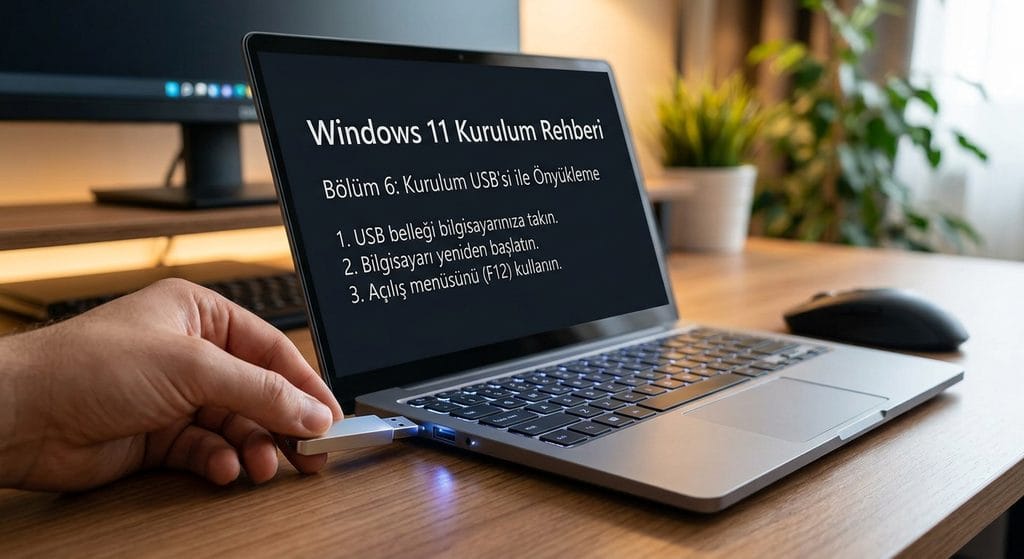
7.3. USB hazır olduğunda ne yapılmalı?
USB hazırlama işlemi tamamlandıktan sonra:
- USB belleği bilgisayardan güvenli şekilde çıkarın.
- Windows’un kurulacağı bilgisayara takın.
- Bilgisayarı yeniden başlatın.
- Açılış menüsünü veya BIOS/UEFI ayarlarını kullanarak USB’den başlatın.
Kurulum USB’sinin hazır olması, Windows’un otomatik olarak kurulacağı anlamına gelmez. Kurulumun başlatılması için bilgisayarın USB medyasından önyükleme yapması gerekir.
8. BIOS ve UEFI Nedir?
BIOS ve UEFI, bilgisayar açılırken donanımın başlatılmasını ve işletim sisteminin yüklenmesini sağlayan sistem yazılımı ortamlarıdır.
UEFI, geleneksel BIOS yaklaşımının yerini alan daha modern bir sistemdir. Windows 11’in standart kurulumu UEFI tabanlı sistemleri esas alır.
BIOS/UEFI ayarlarında şu seçeneklerle karşılaşabilirsiniz:
- Boot Order veya Boot Priority
- USB Boot
- Secure Boot
- TPM, Intel PTT veya AMD fTPM
- SATA Mode
- UEFI/Legacy Boot
- CSM
- Fast Boot
Bu seçeneklerin isimleri anakart veya bilgisayar üreticisine göre değişebilir.
8.1. BIOS/UEFI ekranına nasıl girilir?
Bilgisayarı açarken veya yeniden başlatırken üreticiye bağlı olarak aşağıdaki tuşlardan biri kullanılabilir:
| Üretici veya sistem | Sık kullanılan tuş |
| ASUS | F2 veya Delete |
| MSI | Delete |
| Gigabyte | Delete |
| Acer | F2 |
| Lenovo | F1, F2 veya özel Novo düğmesi |
| Dell | F2 |
| HP | Esc, ardından F10 veya modele göre farklı bir tuş |
Bunlar yaygın örneklerdir; her modelde aynı tuş kullanılmayabilir.
Bilgisayar çok hızlı açılıyorsa Windows içinden gelişmiş başlangıç seçeneklerini kullanmak da mümkündür:
- Ayarlar bölümünü açın.
- Sistem kısmına girin.
- Kurtarma bölümünü açın.
- Gelişmiş başlangıç seçeneğinden Şimdi yeniden başlat düğmesine basın.
- Yeniden başlatma menüsünde UEFI ürün yazılımı ayarları seçeneği varsa onu açın.
Menü adları Windows sürümüne ve üreticiye göre değişebilir.
8.2. USB’yi ilk açılış aygıtı yapma
Bazı bilgisayarlarda USB’den başlatmak için BIOS/UEFI içinde Boot Order bölümünden USB belleği ilk sıraya taşımak gerekir.
Diğer bilgisayarlarda F12, F11, Esc veya benzeri bir tuşla tek seferlik açılış menüsü açılabilir.
Tek seferlik açılış menüsü kullanmak, kalıcı önyükleme sırasını değiştirmek zorunda kalmadan USB’den başlatmayı kolaylaştırabilir.
8.3. TPM ve Secure Boot ayarları
Windows 11 kurulumunda TPM 2.0 ve Güvenli Önyükleme gereksinimleri önemlidir.
TPM özelliği üreticiye göre şu isimlerle görünebilir:
- Intel PTT
- AMD fTPM
- TPM Device
- Security Device Support
Güvenli Önyükleme seçeneği ise genellikle Secure Boot adıyla yer alır.
Bu seçenekleri değiştirmeden önce bilgisayarın kullanım kılavuzunu inceleyin. Özellikle BitLocker veya cihaz şifrelemesi etkinse BIOS/UEFI değişiklikleri kurtarma anahtarı istenmesine neden olabilir.
Bilgisayarın mevcut işletim sistemi Legacy/MBR yapılandırmasında çalışıyorsa UEFI veya Secure Boot ayarlarını gelişigüzel değiştirmeyin. Mevcut Windows’un açılmamasına neden olabilirsiniz.
9. Windows 11 Kurulumu Adım Adım
Kurulum USB’si hazırlandıktan ve bilgisayar USB’den başlatıldıktan sonra Windows kurulum ekranı açılır.
9.1. Dil, saat ve klavye ayarları
İlk ekranda aşağıdaki seçenekler bulunabilir:
- Yüklenecek dil
- Saat ve para birimi biçimi
- Klavye veya giriş yöntemi
Türkiye’de Türkçe Windows kullanmak isteyen kullanıcılar, uygun Türkçe dil ve klavye seçeneklerini seçebilir.
Türkçe Q klavye kullanıyorsanız Türkçe Q seçeneğini tercih edin. Türkçe F klavye kullanıyorsanız doğru klavye düzenini seçmek, kurulum sırasında parola girerken sorun yaşamanızı önler.
Seçimlerin ardından İleri düğmesine basın.
9.2. Şimdi yükle
Kurulum ekranında Şimdi yükle seçeneğini seçin.
Ardından kurulum programı bir sonraki aşamaya geçer. Ekrandaki talimatları takip edin.
9.3. Ürün anahtarı ekranı
Kurulum sırasında Windows ürün anahtarı istenebilir.
Geçerli bir ürün anahtarınız varsa girebilirsiniz. Dijital lisansla etkinleştirilen veya lisansı donanımına bağlı olan bir bilgisayarı yeniden kuruyorsanız, uygun durumlarda Ürün anahtarım yok seçeneğiyle devam etmek mümkün olabilir.
Bu seçenek, Windows’u ücretsiz ve kalıcı olarak lisanslamaz. Etkinleştirme, mevcut lisans hakkınıza bağlıdır.
9.4. Windows sürümünü seçme
Kurulum medyasına ve lisansınıza bağlı olarak Windows Home, Pro veya başka sürüm seçenekleri gösterilebilir.
Lisansınız hangi sürüme aitse o sürümü seçmeniz önemlidir. Yanlış sürümü seçmek etkinleştirme sorunlarına yol açabilir.
Örneğin Home lisansı, Windows Pro sürümünü otomatik olarak etkinleştirmez.
9.5. Lisans koşullarını kabul etme
Lisans koşullarını okuyun ve devam etmek istiyorsanız kabul edin.
Ardından kurulum türü seçimine geçilir.
9.6. Yükseltme mi, özel kurulum mu?
Kurulum ekranında iki temel yaklaşım bulunabilir:
Yükseltme: Mevcut Windows kurulumunu ve mümkün olduğu durumlarda uygulamaları, ayarları ve dosyaları korumaya yönelik yöntemdir. Ancak bu seçenek çoğunlukla çalışan Windows içinden kurulum başlatıldığında kullanılabilir.
Özel: Yalnızca Windows’u yükle: Windows’un yeni bir kurulumunu yapmak için kullanılan seçenektir. Disk ve bölüm seçimi ekranına geçilir. Burada yapılan işlemler mevcut dosyaların silinmesine neden olabilir.
USB’den başlatılarak yapılan kurulumlarda genellikle özel kurulum yolu kullanılır.
10. Disk Bölümleri ve Biçimlendirme
Disk seçimi ekranı, Windows kurulumunun en dikkat gerektiren aşamalarından biridir.
Burada bilgisayara bağlı SSD’ler, HDD’ler ve bunların bölümleri listelenebilir. Her satırın hangi fiziksel diske ait olduğunu ve hangi verileri içerdiğini anlamadan işlem yapmayın.
10.1. Disk ve bölüm arasındaki fark
Fiziksel disk, bilgisayara takılı SSD veya HDD gibi depolama aygıtıdır.
Bölüm ise fiziksel disk üzerinde oluşturulan mantıksal bir alandır. Tek bir fiziksel disk üzerinde birden fazla bölüm bulunabilir.
Örneğin bir bilgisayarda şu yapı görülebilir:
- Sistem bölümü
- Windows bölümü
- Veri bölümü
- Kurtarma bölümü
Bunların tümü aynı fiziksel diskte bulunabilir.
10.2. Temiz kurulum yapmak
Temiz kurulum, Windows’un yeniden kurulmasıdır. İşlem sırasında hangi bölümlerin silindiğine ve hangi diskin seçildiğine bağlı olarak mevcut veriler kaybolabilir.
Windows’un bulunduğu diski tamamen silmek, o diskteki diğer bölümleri ve dosyaları da silebilir.
Bu nedenle:
- Önemli dosyaların yedeğini aldığınızdan emin olun.
- Disk boyutlarını ve bölüm bilgilerini kontrol edin.
- Birden fazla disk varsa doğru diski belirleyin.
- Hangi bölümleri sileceğinizi dikkatle seçin.
- Emin değilseniz hiçbir bölümü silmeden önce işlemi durdurun.
10.3. Windows’u mevcut Windows bölümüne kurmak
Mevcut Windows bölümünü seçerek kurulum yapmak, diğer bölümleri koruma amacıyla tercih edilebilir. Ancak bölüm seçimi sırasında yanlış diskin veya yanlış bölümün seçilmesi veri kaybına neden olabilir.
Mevcut bir Windows bölümünü biçimlendirmek veya silmek, o bölümdeki dosyaları kaybettirir. Kurulum programının bazı dosyaları Windows.old klasörüne taşıması her koşulda garanti değildir ve bu durum yedeklemenin yerini tutmaz.
10.4. Yeni veya boş diske kurulum
Yeni bir SSD veya boş bir diske kurulum yapıyorsanız, kurulum programı genellikle uygun bir ayrılmamış alan üzerinde gerekli sistem bölümlerini oluşturabilir.
Standart UEFI/GPT kurulumunda Windows, önyükleme ve kurtarma için gerekli bölümleri oluşturabilir. Bunları elle oluşturmak çoğu ev kullanıcısı için gerekli değildir.
10.5. Kurulum için hangi disk seçilmeli?
Windows’un kurulacağı diski belirlerken şu noktalara dikkat edin:
- SSD veya HDD kapasitesi
- Diskin fiziksel olarak hangi aygıt olduğu
- Üzerindeki mevcut bölümler
- Verilerin yedeklenip yedeklenmediği
- Bilgisayarda birden fazla depolama aygıtı bulunup bulunmadığı
Birden fazla disk takılıysa ve yanlış diske kurulum yapmaktan endişe ediyorsanız, kurulum öncesinde bilgisayarı kapatıp yalnızca gerekli diski bağlı bırakmak bazı masaüstü sistemlerde riski azaltabilir. Ancak donanım bağlantılarını değiştirmek konusunda deneyiminiz yoksa teknik destek alın.
10.6. “Bu diske Windows yüklenemiyor” hatası
Bu hata farklı nedenlerle görülebilir:
- Kurulum medyasının UEFI veya Legacy modunda başlatılması
- Diskin MBR veya GPT bölümleme yapısı
- Depolama denetleyicisi ayarları
- Disk arızası veya bağlantı sorunu
- Gerekli depolama sürücüsünün bulunmaması
Hata mesajını tam olarak okuyun. Sorunu çözmek için diski hemen silmeyin veya biçimlendirmeyin.
MBR/GPT dönüşümü, diskin mevcut yapısına ve kullanılan yönteme göre veri kaybına neden olabilir. İşlemden önce tam yedek alın.
11. Windows 11 Kurulumu Sırasında İnternet ve Hesap Seçenekleri
Windows 11’in ilk kurulum deneyimi, sürüme ve kurulum senaryosuna göre değişebilir.
Kurulum sırasında bölge, klavye, ağ bağlantısı, kullanıcı hesabı ve gizlilik seçenekleri gösterilebilir.
11.1. Bölge ve klavye ayarları
Bölge olarak Türkiye’yi seçin. Ardından uygun klavye düzenini belirleyin.
İkinci klavye düzeni eklemek istemiyorsanız kurulum ekranındaki atlama seçeneğini kullanabilirsiniz.
11.2. İnternet bağlantısı
Windows 11’in bazı Home ve Pro kurulum senaryolarında ilk kurulum sırasında internet bağlantısı ve Microsoft hesabı gerekebilir. Gereksinimler, Windows sürümüne ve kurulum deneyiminin güncel durumuna göre değişebilir.
Wi-Fi bağlantısı görünmüyorsa şu olasılıkları kontrol edin:
- Wi-Fi sürücüsü henüz yüklenmemiş olabilir.
- Bilgisayarın kablosuz adaptörü kapalı olabilir.
- Kablosuz ağ adaptörü desteklenmiyor veya arızalı olabilir.
- Kurulum ortamında gerekli sürücü bulunmuyor olabilir.
Mümkünse Ethernet kablosuyla bağlantı kurmayı deneyin. Bu mümkün değilse üreticinin resmî destek sayfasından uygun ağ sürücüsünü indirip başka bir USB bellekle taşıyabilirsiniz.
11.3. Microsoft hesabı
Kurulumda Microsoft hesabıyla oturum açma seçeneği sunulabilir. Bu hesap, uygun hizmetlerde ayarların ve bazı verilerin eşitlenmesine yardımcı olabilir.
Yerel hesapla kurulum yapma seçenekleri Windows sürümüne ve kurulum senaryosuna göre farklılık gösterebilir. İnternette bulunan eski yöntemler, güncel kurulum ekranlarında çalışmayabilir.
Kurulum yöntemini belirlerken Microsoft’un güncel yönergelerini kontrol edin ve güvenlik güncellemelerini devre dışı bırakmaya yönelik yöntemlerden kaçının.
11.4. Gizlilik ayarları
Windows, ilk kurulumda tanılama verileri, konum, kişiselleştirilmiş deneyimler ve benzeri ayarları sorabilir.
Her seçeneği okuyarak ihtiyacınıza göre karar verin. Kullanmadığınız özellikleri etkinleştirmek zorunda değilsiniz.
Bu ayarlar daha sonra Windows’un Ayarlar bölümünden değiştirilebilir; ancak bazı seçenekler hizmete, uygulamaya veya yönetim politikasına bağlı olabilir.
12. Windows 11 Kurulumundan Sonra Yapılması Gerekenler
Kurulum tamamlandığında masaüstünün açılması, tüm sürücülerin ve güncellemelerin tamamlandığı anlamına gelmez.
İlk açılıştan sonra aşağıdaki işlemleri sırayla yapmak faydalıdır.
12.1. Windows Update çalıştırın
- Başlat menüsünü açın.
- Ayarlar bölümüne girin.
- Windows Update sayfasını açın.
- Güncellemeleri denetle seçeneğini kullanın.
- Bulunan güncellemeleri yükleyin.
- İstenirse bilgisayarı yeniden başlatın.
- Güncellemeleri yeniden kontrol edin.
Bazı güncellemeler kurulduktan sonra yeni güncellemeler görünür. Bu nedenle işlem tamamlanana kadar kontrolü tekrarlamak gerekebilir.
12.2. Sürücüleri kontrol edin
Aygıt Yöneticisi’ni açarak tanınmayan veya hata işareti bulunan aygıtları kontrol edin.
Özellikle şu bileşenler önemlidir:
- Yonga seti
- Ekran kartı
- Wi-Fi ve Ethernet
- Ses aygıtı
- Bluetooth
- Dokunmatik yüzey
- Kart okuyucu
- Depolama denetleyicisi
Sürücüleri mümkün olduğunca bilgisayar veya bileşen üreticisinin resmî destek sayfasından indirin.
12.3. Ekran çözünürlüğünü ayarlayın
- Ayarlar bölümünü açın.
- Sistem kısmına girin.
- Ekran sayfasını açın.
- Ekran çözünürlüğünü kontrol edin.
- Uygun önerilen çözünürlüğü seçin.
Yanlış veya eksik ekran kartı sürücüsü, çözünürlük seçeneklerinin sınırlı görünmesine neden olabilir.
12.4. Ses ve ağ bağlantısını test edin
Kurulumdan sonra:
- Hoparlör veya kulaklık sesini test edin.
- Mikrofonu kontrol edin.
- Wi-Fi veya Ethernet bağlantısını deneyin.
- Bluetooth aygıtlarını kontrol edin.
- Kamera ve mikrofon gibi dizüstü bilgisayar bileşenlerini test edin.
Çalışmayan bir aygıt varsa sürücüsünü ve donanım durumunu inceleyin.
12.5. Windows etkinleştirmesini kontrol edin
Ayarlar > Sistem > Etkinleştirme bölümünü açın.
Windows etkinleştirilmişse lisans durumunu kontrol edin. Etkinleştirme başarısızsa doğru Windows sürümünün kurulduğundan ve geçerli lisansın bulunduğundan emin olun.
Donanım değişikliği yapılmışsa veya lisans farklı bir bilgisayara aitse ek işlem gerekebilir.
12.6. Güvenlik ayarlarını kontrol edin
Windows Güvenliği uygulamasını açın ve güvenlik durumunu inceleyin.
Şunları kontrol etmek faydalıdır:
- Microsoft Defender antivirüs durumu
- Güvenlik duvarı
- Cihaz güvenliği
- Windows Update
- TPM ve Güvenli Önyükleme durumu
Güvenlik özelliklerini, nedenini bilmeden kapatmayın.
12.7. Gerekli programları yükleyin
Yalnızca gerçekten ihtiyaç duyduğunuz uygulamaları kurun. Programları mümkün olduğunca üreticilerin resmî web sitelerinden veya güvenilir uygulama mağazalarından indirin.
Kurulum paketlerinin içine ek yazılım yerleştiren bilinmeyen sitelerden kaçının.
12.8. Yedekleme ve geri yükleme planı oluşturun
Windows kurulumu tamamlandıktan ve temel sürücüler yüklendikten sonra yeni bir yedekleme planı oluşturun.
Önemli dosyalar için düzenli yedekleme yapmak, gelecekte yaşanabilecek disk arızaları, kötü amaçlı yazılım olayları veya yanlışlıkla silme durumlarına karşı koruma sağlar.
13. Sürücülerin Yüklenmesi
Sürücüler, işletim sisteminin donanımlarla doğru şekilde iletişim kurmasını sağlar.
Windows bazı sürücüleri otomatik olarak yükleyebilir. Ancak her üreticiye özgü özellik veya en güncel sürüm Windows Update üzerinden gelmeyebilir.
13.1. Sürücüleri nereden indirmeli?
Tercih sırası genel olarak şöyledir:
- Bilgisayar üreticisinin resmî destek sayfası
- Anakart veya bileşen üreticisinin resmî sayfası
- Windows Update üzerinden sunulan uygun sürücüler
Dizüstü bilgisayarlarda üreticinin kendi sürücü paketleri, özel güç yönetimi veya işlev tuşları gibi özellikler için önemli olabilir.
13.2. Aygıt Yöneticisi kullanımı
Aygıt Yöneticisi’ni açmak için Başlat düğmesine sağ tıklayıp Aygıt Yöneticisi seçeneğini kullanabilirsiniz.
Sarı uyarı işareti bulunan aygıtlar sürücü veya donanım sorunu olabileceğini gösterir.
Ancak her uyarı doğrudan sürücü eksikliği anlamına gelmez. Aygıtın özelliklerini ve hata kodunu inceleyerek ilerleyin.
13.3. Bilinmeyen sürücü programlarına dikkat
İnternette otomatik sürücü güncelleme araçları bulunur. Ancak bilinmeyen veya güvenilir olmayan araçlar yanlış sürücüler yükleyebilir, istenmeyen yazılım kurabilir ya da sistem kararlılığını bozabilir.
Sürücüleri mümkün olduğunca resmî kaynaklardan indirin. Bir sürücünün yalnızca daha yeni olması, her sistemde daha iyi çalışacağı anlamına gelmez.
14. Windows 11 Etkinleştirme
Windows etkinleştirme, kurulu işletim sisteminin geçerli bir lisansla kullanılmasını doğrulayan işlemdir.
Etkinleştirme için geçerli bir dijital lisans veya uygun bir ürün anahtarı gerekir.
14.1. Dijital lisans
Bazı bilgisayarlarda Windows lisansı cihazın donanımıyla ilişkilidir. Aynı bilgisayara uygun Windows sürümü yeniden kurulduğunda ve internete bağlanıldığında etkinleştirme otomatik gerçekleşebilir.
Bu durum lisansın türüne, donanım değişikliklerine ve kurulan sürüme bağlıdır.
14.2. Ürün anahtarı
Ürün anahtarı, Windows lisansını etkinleştirmek için kullanılabilen bir kod biçimidir. Anahtarın kurulan Windows sürümüyle uyumlu olması gerekir.
Lisans anahtarlarını bilinmeyen kaynaklardan satın almak riskli olabilir. Anahtarın geçersiz, yetkisiz veya kullanım koşullarına aykırı olma ihtimali vardır.
14.3. Etkinleştirme hataları
Etkinleştirme sorunu yaşanıyorsa şu noktaları kontrol edin:
- Kurulu Windows sürümü lisansla eşleşiyor mu?
- Bilgisayar internete bağlı mı?
- Lisans daha önce başka bir cihazda mı kullanılmış?
- Anakart gibi önemli donanımlar değiştirildi mi?
- Windows etkinleştirme sorun gidericisi ne sonuç veriyor?
Lisansın geçerliliği hakkında emin değilseniz Microsoft’un resmî destek kanallarından yardım alın.
15. Windows 11 Kurulumunda Sık Karşılaşılan Sorunlar
15.1. USB bellek açılış menüsünde görünmüyor
Olası nedenler:
- USB kurulum medyası doğru hazırlanmamış olabilir.
- USB bellek veya USB bağlantı noktası sorunlu olabilir.
- Bilgisayar USB’den başlatmayı desteklemiyor veya bu özellik kapalı olabilir.
- USB ile UEFI/Legacy açılış yapılandırması uyumsuz olabilir.
- BIOS/UEFI ayarları USB’den başlatmayı engelliyor olabilir.
Çözüm olarak USB’yi yeniden hazırlayın, farklı bir USB bağlantı noktası deneyin ve bilgisayar üreticisinin açılış menüsü yönergelerini inceleyin.
15.2. Windows kurulumu SSD’yi görmüyor
Kurulum programı SSD’yi görmüyorsa şu nedenleri değerlendirin:
- Depolama denetleyicisi sürücüsü eksik olabilir.
- Intel RST veya benzeri bir depolama teknolojisi kullanılıyor olabilir.
- BIOS/UEFI depolama modu yapılandırması farklı olabilir.
- SSD bağlantısı veya donanımında sorun olabilir.
Özellikle yeni dizüstü bilgisayarlarda gerekli depolama sürücüsünün kurulum sırasında yüklenmesi gerekebilir.
BIOS/UEFI’de depolama modunu gelişigüzel değiştirmeyin. Mevcut Windows kurulumu bu ayara bağlıysa açılış sorunu ortaya çıkabilir.
15.3. “Bu bilgisayar Windows 11’i çalıştıramaz” hatası
Bu mesaj, bilgisayarın Windows 11 gereksinimlerinden birini karşılamadığını veya kurulum ortamının gerekli yapılandırmayı algılayamadığını gösterebilir.
Kontrol edilmesi gerekenler:
- İşlemci uyumluluğu
- TPM 2.0
- UEFI
- Güvenli Önyükleme desteği
- RAM
- Depolama alanı
Öncelikle uyumluluk kontrolü yapın. TPM veya Güvenli Önyükleme yalnızca BIOS/UEFI içinde kapalıysa etkinleştirmek çözüm olabilir. Ancak her bilgisayarda bu özelliklerin bulunması garanti değildir.
15.4. Kurulum sırasında bilgisayar yeniden başlıyor
Windows kurulumu sırasında bilgisayarın yeniden başlaması normal olabilir. İlk yeniden başlatmadan sonra USB kurulum ekranına tekrar dönüyorsa bilgisayar yeniden USB’den başlatılıyor olabilir.
Bu durumda:
- Kurulumun ilk dosya kopyalama aşamasını tamamladığından emin olun.
- Yeniden başlatma sırasında USB’den tekrar önyükleme yapmamaya dikkat edin.
- Gerekirse USB’yi çıkarın veya açılış menüsünden Windows’un kurulu olduğu diski seçin.
USB’yi çıkarma zamanlaması bilgisayara ve kurulum ekranına göre değişebilir; ekrandaki talimatları izleyin.
15.5. Kurulum çok uzun sürüyor
Kurulumun süresi bilgisayarın donanımına, depolama aygıtına, USB belleğe, internet bağlantısına ve güncellemelere bağlıdır.
İşlem sırasında ilerleme göstergesi değişiyorsa sabırlı olun. Uzun süre hiçbir ilerleme olmaması, sürekli yeniden başlama veya hata mesajları görülmesi durumunda USB belleği, depolama aygıtını ve kurulum medyasını kontrol edin.
15.6. Wi-Fi seçeneği görünmüyor
Kurulum sırasında Wi-Fi seçeneği görünmüyorsa ağ sürücüsü eksik olabilir.
Şunları deneyin:
- Ethernet bağlantısı kurun.
- Bilgisayar üreticisinin resmî sayfasından ağ sürücüsünü indirin.
- Sürücüyü başka bir USB belleğe aktarın.
- Kurulum tamamlandıktan sonra sürücüyü yükleyin.
Kablosuz ağ donanımı arızalıysa yalnızca sürücü yüklemek sorunu çözmeyebilir.
15.7. Windows açılıyor ama çözünürlük düşük
Bu durum ekran kartı sürücüsünün henüz yüklenmemiş olmasından kaynaklanabilir.
Windows Update’i çalıştırın ve ekran kartı sürücüsünü bilgisayar veya ekran kartı üreticisinin resmî kaynağından yükleyin.
15.8. Aktivasyon başarısız oluyor
Öncelikle kurulu Windows sürümünün lisansla eşleştiğini kontrol edin. Ardından internet bağlantısını ve Etkinleştirme sayfasındaki hata mesajını inceleyin.
Sorun devam ederse etkinleştirme sorun gidericisini kullanın ve lisansın durumunu Microsoft’un destek kanalları üzerinden doğrulayın.
16. Windows 11 Yükseltme mi, Temiz Kurulum mu?
Windows 11’e geçerken iki temel yöntem arasında seçim yapılabilir.
16.1. Yükseltme
Yükseltme, mevcut Windows kurulumunu koruyarak yeni sürüme geçmeyi amaçlar.
Avantajları:
- Uygulamaların ve kişisel dosyaların korunması mümkün olabilir.
- Kurulum sonrası daha az yeniden yapılandırma gerekebilir.
- Programları tek tek yeniden kurma ihtiyacı azalabilir.
Dezavantajları:
- Mevcut sistemdeki bazı sorunlar yeni kuruluma taşınabilir.
- Uyumluluk sorunları yaşanabilir.
- Yükseltme başarısız olursa sorun giderme gerekebilir.
16.2. Temiz kurulum
Temiz kurulum, Windows’u yeniden kurmayı ve gerektiğinde sistem bölümünü yeniden oluşturmayı içerir.
Avantajları:
- Yeni bir Windows kurulumu elde edilir.
- Eski sistemden kaynaklanan bazı sorunlar ortadan kalkabilir.
- Disk bölümleme yapısını yeniden düzenleme imkânı sunabilir.
Dezavantajları:
- Yanlış disk veya bölüm seçimi veri kaybına neden olabilir.
- Programların yeniden kurulması gerekir.
- Sürücüler, ayarlar ve kişisel dosyalar yeniden yapılandırılmalıdır.
16.3. Hangi yöntem seçilmeli?
Mevcut Windows sorunsuz çalışıyorsa ve dosyaları korumak istiyorsanız yükseltme daha uygun olabilir.
Sistem ciddi sorunlar yaşıyorsa, işletim sistemini baştan kurmak istiyorsanız veya yeni bir SSD kullanıyorsanız temiz kurulum değerlendirilebilir.
Her iki durumda da kurulumdan önce yedek alın. Hiçbir kurulum yöntemi, önemli dosyaların ayrıca yedeklenmesi gerekliliğini ortadan kaldırmaz.
17. Windows 11 Kurulumuyla İlgili Sık Sorulan Sorular
Windows 11 kurmak için kaç GB USB bellek gerekir?
Microsoft’un kurulum medyası oluşturma yöntemi için en az 8 GB kapasiteli bir USB bellek yaygın olarak kullanılır. Daha büyük bir USB bellek de kullanılabilir. Hazırlama işlemi mevcut dosyaları silebileceğinden önce yedek alın.
Windows 11 kurulumu bilgisayardaki dosyaları siler mi?
Bu, seçilen kurulum yöntemine ve yapılan disk işlemlerine bağlıdır. Temiz kurulum sırasında bölüm biçimlendirilir veya silinirse o bölümdeki dosyalar kaybolabilir. Kurulumdan önce tüm önemli dosyaları yedekleyin.
Windows 11 ücretsiz mi?
Windows 11 kurulum dosyaları Microsoft’un resmî sayfasından indirilebilir. Ancak indirme olanağı, işletim sisteminin her durumda lisanssız ve etkinleştirilmiş biçimde kullanılabileceği anlamına gelmez. Etkinleştirme için geçerli bir lisans hakkı gerekir.
Windows 11 kurmak için ürün anahtarı şart mı?
Kurulum sırasında ürün anahtarı girmek her durumda zorunlu olmayabilir. Bazı bilgisayarlar dijital lisansla etkinleştirilebilir. Ancak Windows’un etkinleştirilmesi için uygun ve geçerli bir lisans gerekir.
Windows 11 hangi diske kurulmalı?
Windows 11, gereksinimleri karşılayan uygun bir SSD veya HDD’ye kurulabilir. Daha iyi genel performans için SSD tercih edilebilir. Disk seçerken kapasiteyi, uyumluluğu ve mevcut verileri dikkate alın.
Windows 11 kurulumunda GPT mi MBR mi seçilmeli?
Standart Windows 11 kurulumu için UEFI ve GPT düzeni yaygın ve uygun tercihtir. Ancak mevcut disk yapısı ve önyükleme yöntemi değerlendirilmeden dönüşüm yapılmamalıdır. Yanlış işlem veri kaybına veya açılış sorunlarına neden olabilir.
Windows 11 kurulumunda internet gerekli mi?
İnternet, kurulum sırasında güncellemeler ve bazı hesap adımları için gerekebilir. İlk kurulumdaki internet ve hesap gereksinimleri Windows sürümüne ve kurulum senaryosuna göre değişebilir.
Windows 11 kurulumu ne kadar sürer?
Kurulum süresi bilgisayarın donanımına, USB belleğe, internet hızına ve güncellemelere bağlıdır. Kesin bir süre vermek mümkün değildir.
Eski bilgisayara Windows 11 yüklenebilir mi?
Öncelikle bilgisayarın resmî sistem gereksinimlerini karşılayıp karşılamadığı kontrol edilmelidir. Gereksinimleri atlayan yöntemler bulunsa da bunlar resmî destek anlamına gelmez ve güvenlik veya uyumluluk sorunları oluşturabilir.
Windows 11 kurulumundan sonra sürücüler otomatik yüklenir mi?
Windows bazı sürücüleri otomatik yükleyebilir. Ancak özellikle ekran kartı, Wi-Fi, ses ve yonga seti gibi bileşenlerde üretici sürücülerini kontrol etmek gerekebilir.
Windows 11 Home ile Pro arasındaki fark nedir?
Home ve Pro farklı özelliklere ve lisans koşullarına sahip sürümlerdir. İhtiyaçlarınıza uygun sürümü seçin ve mevcut lisansınızın hangi sürümü kapsadığını kontrol edin.
18. Windows 11 Kurulumu İçin Kontrol Listesi
Kuruluma başlamadan önce aşağıdaki maddeleri kontrol edin:
- Bilgisayarın Windows 11 gereksinimlerini karşıladığını doğruladım.
- İşlemci uyumluluğunu kontrol ettim.
- TPM 2.0 ve UEFI durumunu kontrol ettim.
- Önemli dosyalarımı yedekledim.
- Windows lisansımı ve sürümünü kontrol ettim.
- Gerekli sürücüleri indirmeye hazırlandım.
- USB bellekteki dosyaları yedekledim.
- Windows 11 kurulum USB’sini hazırladım.
- BIOS/UEFI açılış yöntemini öğrendim.
- Windows’un kurulacağı diski belirledim.
- Kurulumdan sonra Windows Update çalıştırmayı planladım.
19. Sonuç: Windows 11 Kurulumu Nasıl Sorunsuz Yapılır?
Windows 11 kurulumu, doğru hazırlık yapıldığında yönetilebilir bir işlemdir. Ancak kurulumun sorunsuz tamamlanması için yalnızca USB bellek hazırlamak yeterli değildir. Bilgisayarın donanım uyumluluğunu kontrol etmek, önemli verileri yedeklemek, uygun kurulum medyasını oluşturmak, doğru önyükleme yöntemini seçmek ve disk bölümleri üzerinde dikkatli işlem yapmak gerekir.
Kurulum tamamlandıktan sonra Windows Update çalıştırılmalı, eksik sürücüler kontrol edilmeli, Windows etkinleştirme durumu doğrulanmalı ve güvenlik ayarları incelenmelidir.
En önemli kural şudur: Disk bölümlerini silmeden veya biçimlendirmeden önce doğru diski seçtiğinizden emin olun ve önemli dosyalarınızı mutlaka yedekleyin. Bu basit önlem, kurulum sırasında yaşanabilecek en ciddi veri kayıplarının önüne geçmeye yardımcı olur.
20. Resmî Kaynaklar ve Daha Fazla Bilgi
Windows 11 kurulumu ve sistem gereksinimleriyle ilgili güncel bilgiler için Microsoft’un resmî kaynaklarını kullanın:
- Windows 11 indirme sayfası: https://www.microsoft.com/software-download/windows11
- Windows 11 sistem gereksinimleri: https://www.microsoft.com/windows/windows-11-specifications
- Windows 11 yardım ve destek: https://support.microsoft.com/windows
- Windows etkinleştirme yardımı: https://support.microsoft.com/windows/activation
- Rufus resmî web sitesi: https://rufus.ie/
Not: Kurulum araçlarının ekranları, desteklenen donanımlar ve kurulum adımları zaman içinde değişebilir. İşlem yapmadan önce ilgili resmî sayfalardaki en güncel bilgileri kontrol edin.